

핵심 요약
- 혈압 기록표는 한 번의 측정을 한 줄로 남기고, 측정 시각과 숫자를 구분해 적는 방식으로 시작할 수 있습니다.
- 종이는 바로 쓰기 좋고, 엑셀은 표를 직접 편집하기 좋으며, 앱은 휴대폰 입력과 추세 확인에 적합합니다.
- 혈압 수첩에서 PDF는 보고서 확인·공유, CSV는 표 활용, 백업 파일은 앱 기록 복구에 사용합니다.
혈압 기록표에 적을 날짜·시간, 수축기·이완기, 맥박 등 7가지 항목과 작성 예시를 확인하세요. 종이·엑셀·앱의 차이, 혈압 수첩의 PDF·CSV·백업 파일 활용법도 함께 정리했습니다.
혈압 기록표는 한 번의 측정을 한 줄로 시작하세요
혈압 기록표를 만들려고 하면 예쁜 양식을 찾는 데 시간을 쓰기 쉽습니다. 먼저 필요한 것은 나중에 보아도 날짜와 항목을 구분할 수 있는 표입니다. 한 번의 측정을 한 줄에 적고, 수축기와 이완기, 맥박을 각각 다른 칸에 두면 종이든 엑셀이든 같은 방식으로 기록할 수 있습니다.
하루에 여러 번 측정했다면 한 칸에 숫자를 계속 덧붙이기보다 측정마다 새 줄을 만드세요. 미국심장협회도 여러 차례 측정한 결과를 기록하도록 안내합니다. 측정 횟수와 일정은 본인에게 안내된 방법을 따르되, 나중에 평균을 계산하더라도 원래의 개별 측정값은 남겨두는 것이 좋습니다. 미국심장협회 가정 혈압 기록 안내
혈압 기록표에 넣을 항목 7가지
다음은 기록을 정리하기 위한 기본 양식입니다. 모든 메모를 반드시 채워야 한다는 뜻은 아니며, 의료기관에서 준 기록표가 있다면 그 항목을 우선하세요.
- 측정 날짜와 시간: ‘아침’만 적기보다 실제로 측정한 날짜와 시각을 남깁니다.
- 수축기 혈압: 혈압계에서 해당 항목을 확인해 숫자를 옮깁니다. 단위는 mmHg입니다.
- 이완기 혈압: 수축기와 별도 칸에 적어 두 값을 바꾸어 읽지 않도록 합니다. 단위는 mmHg입니다.
- 맥박: 혈압계에 표시된 맥박을 별도 칸에 기록합니다. 혈압 숫자와 섞지 않도록 단위도 구분하세요.
- 측정 부위: 어느 팔에서 측정했는지 등 확인한 부위를 적습니다.
- 복약 후 측정 여부: 확인한 사실을 남깁니다. 약 이름과 복용 시간까지 정리하려면 별도의 복약 기록을 함께 작성합니다.
- 메모: 다시 확인할 내용이 있다면 짧게 적습니다. 수치를 해석한 결론보다 그날 확인한 사실을 남기는 용도입니다.
| 날짜·시간 | 수축기(mmHg) | 이완기(mmHg) | 맥박(bpm) | 부위 | 복약 후 | 메모 |
|---|---|---|---|---|---|---|
| 10월 8일 08:00 | 128 | 78 | 68 | 왼팔 | 아니요 | 측정 직후 기록 |
| 10월 8일 08:01 | 126 | 77 | 67 | 왼팔 | 아니요 | 두 번째 측정 |
엑셀에서 직접 만들 때는 위 표의 열 이름부터 옮기고 날짜·시간과 수치의 칸을 분리하세요. 빈칸을 0으로 채우면 실제 측정값처럼 보일 수 있으므로, 측정하지 않은 값은 임의로 만들어 넣지 않습니다.
종이·엑셀·앱, 어떤 기록 방식이 맞을까요?
| 방식 | 잘 맞는 상황 | 직접 챙길 부분 |
|---|---|---|
| 종이 수첩 | 혈압계 옆에서 바로 손으로 적고 싶을 때 | 기간별 평균·그래프 정리, 수첩 보관 |
| 엑셀 기록표 | 열과 계산식을 원하는 방식으로 편집할 때 | 표·수식 설정, 파일 버전과 저장 위치 관리 |
| 혈압 수첩 앱 | 휴대폰 입력 후 추세와 보고서를 함께 볼 때 | 실제 측정값 입력, 프로필별 백업 파일 보관 |
이미 종이 기록이 익숙하다면 억지로 바꿀 필요는 없습니다. 반면 기록이 쌓일 때마다 평균을 계산하거나 보고서를 새로 만드는 일이 번거롭다면 앱을 활용할 수 있습니다. 혈압 수첩에서는 입력한 기록을 바탕으로 7·30·90일 평균과 추세를 확인하고 PDF로 정리할 수 있습니다.
혈압 수첩에서 기록표를 만드는 순서
- 기록할 프로필을 선택합니다. 가족과 함께 쓰더라도 같은 표에 여러 사람의 수치를 섞지 않습니다.
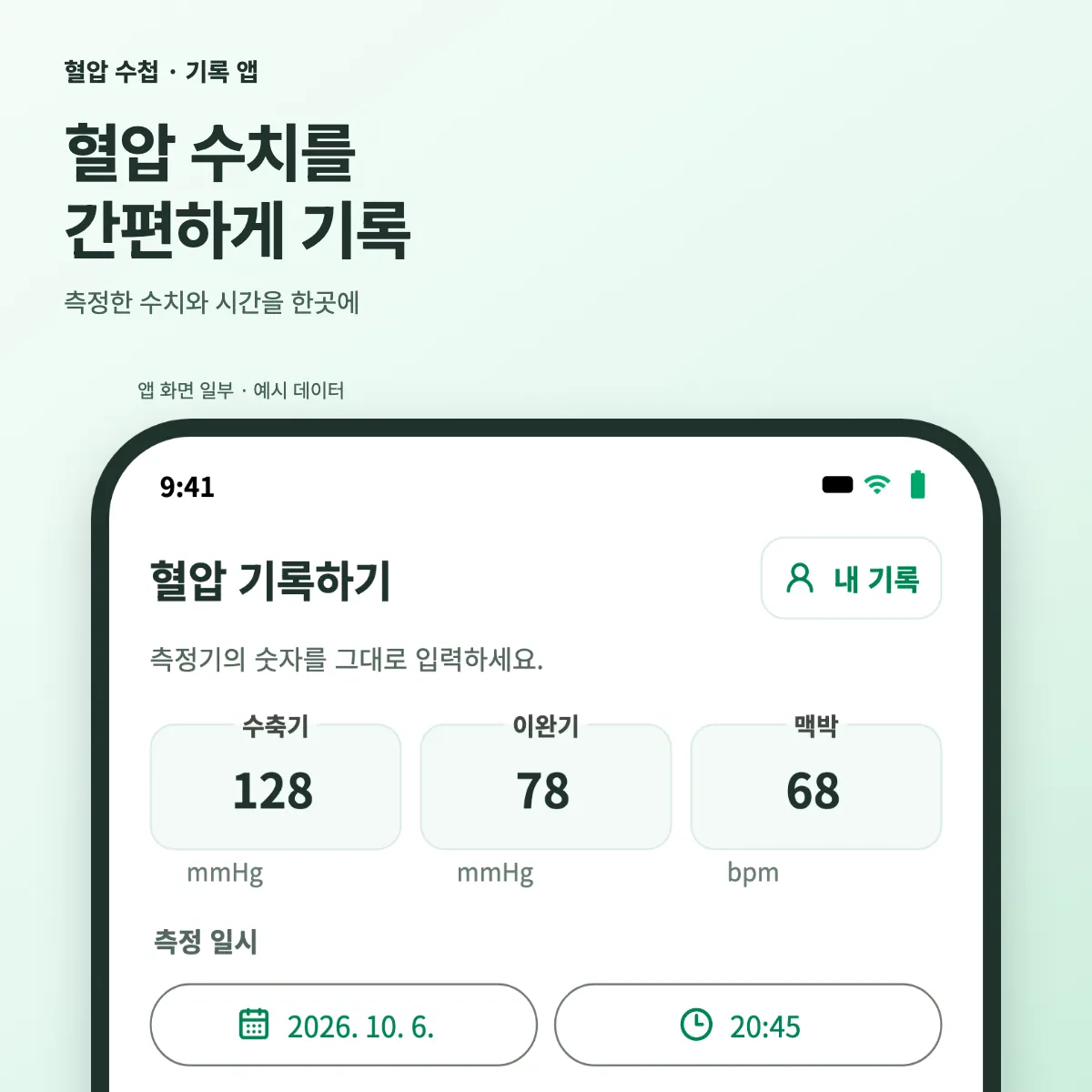
- 혈압계의 숫자를 입력합니다. 수축기·이완기·맥박을 확인하고 실제 측정 날짜와 시간을 지정합니다.
- 필요한 부가 정보를 남깁니다. 측정 부위, 복약 후 측정 여부, 메모를 확인한 범위에서 적습니다.
- 저장한 기록을 확인합니다. 기록 화면에서 날짜별로 보고 잘못 입력한 값이나 시간을 수정합니다.
- 용도에 맞게 파일을 준비합니다. 진료에 보여줄지, 표를 편집할지, 앱을 복구할지에 따라 파일을 선택합니다.
혈압 수첩은 혈압계를 대신하는 측정 앱이 아닙니다. 앱에 표시되는 기록과 보고서는 직접 입력한 값을 기준으로 만들어지므로, 자동으로 숫자를 가져온다고 생각하지 말고 저장 전에 혈압계 화면과 한 번 대조해보세요.
PDF·CSV·백업 파일의 차이를 알아두세요
- PDF 보고서: 혈압 요약·그래프·상세 내역과 약 기록을 읽거나 공유하기 위한 문서입니다.
- CSV 파일: 날짜와 수치를 표 형태로 활용하기 위한 파일입니다. 엑셀 등에서 열어 열을 확인하고 필요한 정리 작업을 할 수 있습니다.
- 백업 파일: 혈압 수첩에서 기록을 다시 불러오기 위한 파일입니다. 앱 삭제나 기기 변경 전에 프로필별로 저장해두세요.
CSV는 엑셀 통합 문서와 달라 앱의 그래프나 문서 서식을 그대로 담는 형식은 아닙니다. 파일을 열 때는 날짜·시간과 열 구분이 올바르게 표시되는지 확인하세요. PDF나 CSV를 저장했더라도 앱 기록 복구에 대비하려면 별도의 백업 파일을 준비해야 합니다.
기존 엑셀이나 다른 앱의 CSV 파일을 혈압 수첩으로 가져오는 기능은 현재 제공하지 않습니다. 새 기록을 시작할 도구와 과거 자료를 보관할 위치를 정한 뒤 사용하세요. 혈압 수첩에서 만든 백업 파일은 앱의 복구 기능으로 사용할 수 있습니다.
혈압 기록표를 오래 쓰기 위한 작은 정리 규칙
모든 날을 완벽하게 채우려고 하기보다 실제로 확인한 기록을 정확히 남기세요. 입력을 빼먹은 날에는 기억만으로 수치를 만들어 채우지 말고, 혈압계에 남은 기록처럼 확인 가능한 자료가 있을 때 옮깁니다. 가족 기록은 사람별로 구분하고, 같은 측정값을 종이에서 앱으로 옮겼다면 이중으로 집계하지 않도록 확인하세요.
기록을 계속할 도구를 정한 뒤에는 보관 방법도 정해두면 좋습니다. 종이는 일정한 장소에 두고, 엑셀은 파일명을 구분하며, 앱은 백업 날짜를 확인하는 식입니다. 기록을 남기는 일과 나중에 다시 꺼낼 수 있게 보관하는 일을 함께 생각해보세요.
표를 새로 만들기 번거롭다면 혈압 수첩에서 시작하세요
한국어 전용 안드로이드 앱인 혈압 수첩은 수축기·이완기·맥박을 입력하는 화면부터 기간별 추세, PDF 보고서, 가족 프로필까지 연결되어 있습니다. 직접 표와 계산식을 만들기보다 휴대폰에서 오늘의 기록을 남기고 싶은 분에게 적합합니다. 회원가입 없이 시작하고, 쌓인 기록은 필요한 형태로 내보내 활용해보세요.